挂梯子无法打开微软商店?排查方法与解决步骤全面攻略
2026年10月30日 · Linus Marlowe · 1 min
当使用代理或翻墙工具时,遇到挂梯子后无法打开微软商店,本文给出排查思路与实用解决方案,帮助你快速恢复访问。
本文围绕“挂梯子无法打开微软商店”这一常见问题,提供系统性排查与解决方案。无论你是通过系统自带代理、浏览器代理插件,还是专业的VPN/科学上网工具来访问微软商店,以下步骤都能帮助你定位问题并快速修复。
编辑推荐:ZoogVPN — 安全、快速的VPN——超过1000个IP、100多个位置,最多10台设备同时使用,零日志与256位加密。 立即获取 →
1. 先确认网络环境与代理状态
- 检查当前网络是否稳定,延迟是否异常。网络抖动会影响微软商店的连接。
- 查看你使用的代理类型:全局代理、分流代理、PAC 自动代理等。不同模式对微软商店的影响不同。
- 断开或切换代理后尝试直接访问微软商店(store.microsoft.com),看是否能打开,以排除区域限制或商店本身故障。
快速检查清单
- 直连网络能否访问商店首页?
- 代理设置是否覆盖了系统代理或应用代理?
- 是否启用了新的防火墙规则、杀软拦截或企业网络策略?
- 设备日期和时间是否准确?时间偏差可能导致证书错误。
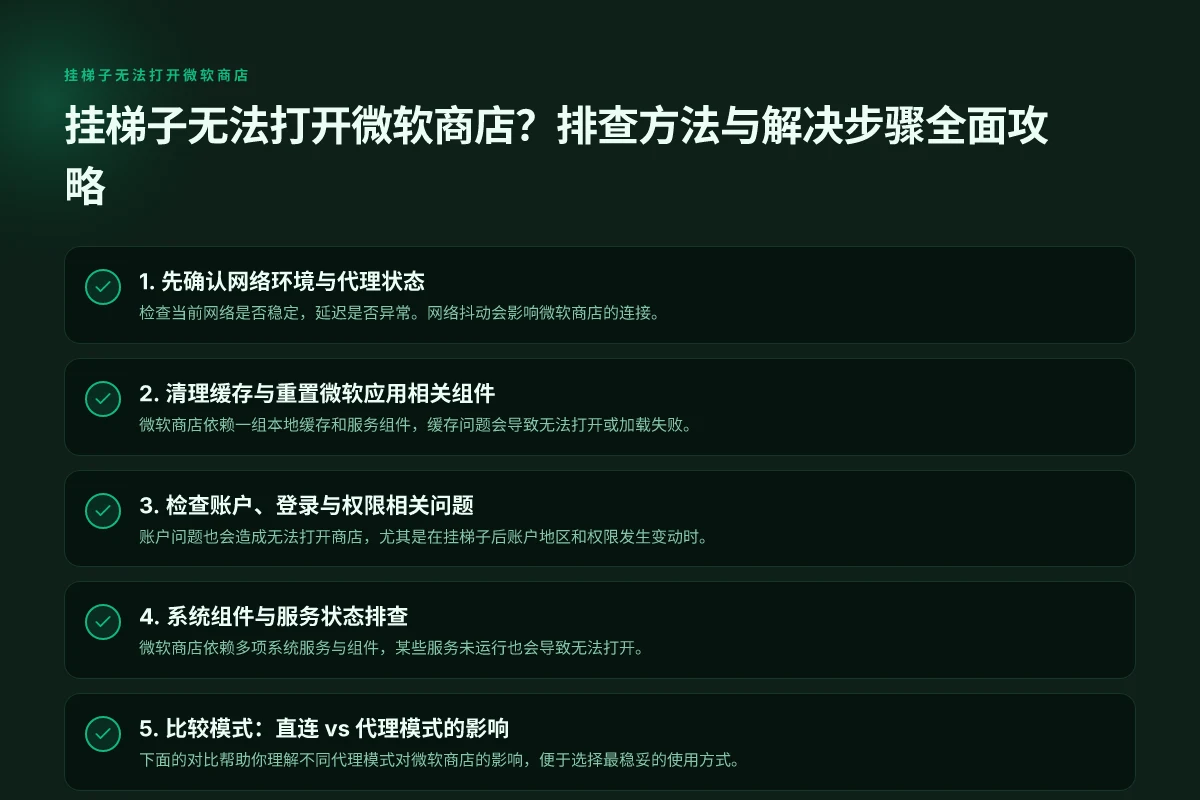
2. 清理缓存与重置微软应用相关组件
微软商店依赖一组本地缓存和服务组件,缓存问题会导致无法打开或加载失败。
- 清理微软商店缓存
- Windows 10/11 通用做法:按 Win + R,输入 wsreset.exe,然后回车。等待自动重置完成后再打开微软商店。
- 重置微软商店应用
- 设置 > 应用 > 应用和功能 > Microsoft Store > 高级选项 > 重置。
- 重新注册微软商店应用
- 以管理员身份打开 PowerShell,执行:
- Get-AppXPackage -AllUsers | Foreach {Add-AppxPackage -DisableDevelopmentMode -Register "$($_.InstallLocation)\AppXManifest.xml"}
- 该步骤会重新注册商店相关应用,可能需要几分钟。
3. 检查账户、登录与权限相关问题
账户问题也会造成无法打开商店,尤其是在挂梯子后账户地区和权限发生变动时。
- 确认微软账户登录状态:退出后重新登录,确保账户没有异常提示。
- 检查区域与语言设置是否一致:设置 > 时间与语言 > 语言和区域,确保区域与帐户区域一致。
- 如遇账户安全提示,按照提示完成二次验证和设备信任设置。
- 尝试使用本地账户登录(临时方案),看问题是否仍然存在。
4. 系统组件与服务状态排查
微软商店依赖多项系统服务与组件,某些服务未运行也会导致无法打开。
- Windows商店相关服务是否开启
- Windows Update、Windows Store Update Service、Background Intelligent Transfer Service(BITS)、Cryptographic Services 等。
- 在服务管理(services.msc)中检查并确保它们处于“正在运行”状态,启动类型设为“自动”。
- 证书链与 TLS 设置
- 某些代理会干扰 TLS 握手,导致证书校验失败。确保系统默认的 TLS/SSL 设置未被强制禁用。
- 你可以在浏览器和系统网络设置中确认 TLS 1.2/1.3 已启用。
- 时间同步
- 日期时间不正确会引发证书校验错误,影响商店访问。开启“自动设置时间”并同步网络时间。
5. 比较模式:直连 vs 代理模式的影响
下面的对比帮助你理解不同代理模式对微软商店的影响,便于选择最稳妥的使用方式。
| 模式 | 优点 | 风险/注意 | 适用场景 |
|---|---|---|---|
| 全局代理 | 统一代理,易于管理 | 可能导致微软商店的区域限制与证书问题 | 需要统一翻墙到指定地区时 |
| 分流代理(PAC/规则) | 代理仅对部分流量生效,减少对商店的干扰 | 配置复杂,需正确规则 | 仅对特定应用走代理时 |
| 直接直连 | 最稳定,证书与连接最简单 | 可能无法访问被屏蔽内容 | 服务器允许直连、无需翻墙时 |
要点总结: 挂梯子后Microsoft store打不开
- 若遇到商店无法打开,先尝试在直连和代理模式之间切换,观察是否有改善。
- 使用代理时尽量避免对商店流量强行走代理,或按需要单独为商店设定直连例外。
6. 可能的告警信息与解决办法
- “无法连接到服务器”或“证书错误”:检查时间、证书信任链、网络拦截,尝试清理缓存并重置商店应用。
- “代理服务器不可用”或“网络超时”:确认代理配置、端口是否正确,尝试更换代理节点或取消代理进行测试。
- “错误代码 0x80072EE7 / 0x80072F8F”等:通常与 DNS、网络解析或证书有关,重置网络、清空 DNS 缓存(命令提示符输入 ipconfig /flushdns)有帮助。
7. 具体操作步骤清单(快速版)
- Step 1:断开所有代理,尝试直接打开微软商店,若能打开,逐步排查代理设置。
- Step 2:清理缓存 wsreset.exe,重置或重新注册 Microsoft Store 应用。
- Step 3:核对账户、区域、语言设置,必要时重新登录账户。
- Step 4:检查系统服务与证书、时间同步,确保 TLS 设置开启。
- Step 5:如仍无法访问,尝试在另一台设备或不同网络环境下测试,以确认是账户/设备问题还是网络问题。
最终建议与注意事项
- 针对挂梯子导致的微软商店打不开的问题,优先排查代理对系统代理设置的影响,以及缓存/服务组件的异常。以上步骤通常能够覆盖大多数场景。
- 如果你是在企业网络环境中使用代理,可能还需要联系 IT 部门,确认是否存在策略性拦截或区域限制。
- 在确保安全的前提下,尽量使用可靠的代理或 VPN 服务,避免低质量工具带来的证书、DNS 以及数据泄露风险。
如果你愿意,可以把你当前的具体情况告诉我(操作系统版本、代理类型、是否能打开其他微软站点、是否有错误代码等),我可以给出更有针对性的步骤和命令。