挂梯子后Microsoft store打不开
2026年10月29日 · Amaya Glanville · 1 min
当使用翻墙或梯子后无法打开 Microsoft Store 时,本文提供排查步骤、原因分析及解决方案,帮助你快速恢复访问。
文章正文(Markdown 格式)
在日常使用中,许多用户在开启梯子/翻墙后会遇到 Microsoft Store 无法打开的问题。问题看似复杂,实则多源于网络路由、区域限制、账户设置或缓存数据。下面将按步骤带你排查并修复,让你在翻墙状态下也能顺利使用 Microsoft Store。

编辑推荐:ZoogVPN — 安全、快速的VPN——超过1000个IP、100多个位置,最多10台设备同时使用,零日志与256位加密。 立即获取 →
常见原因概览
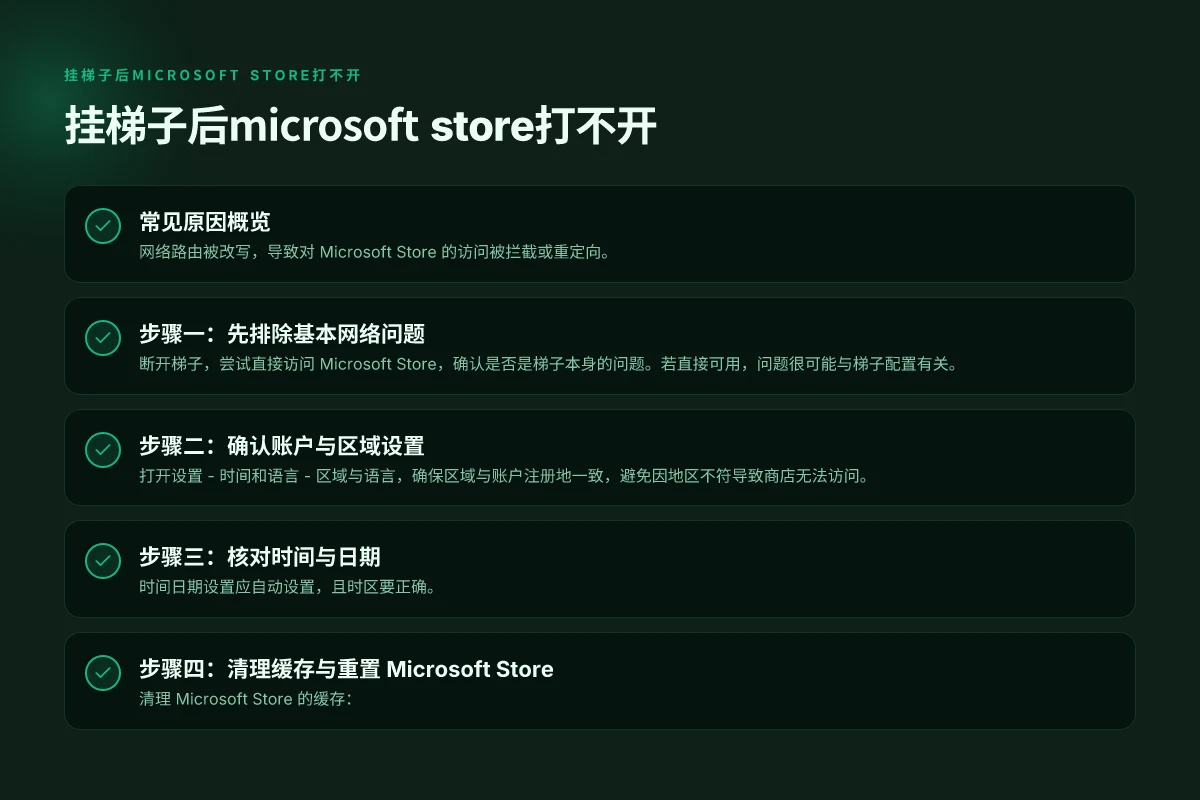
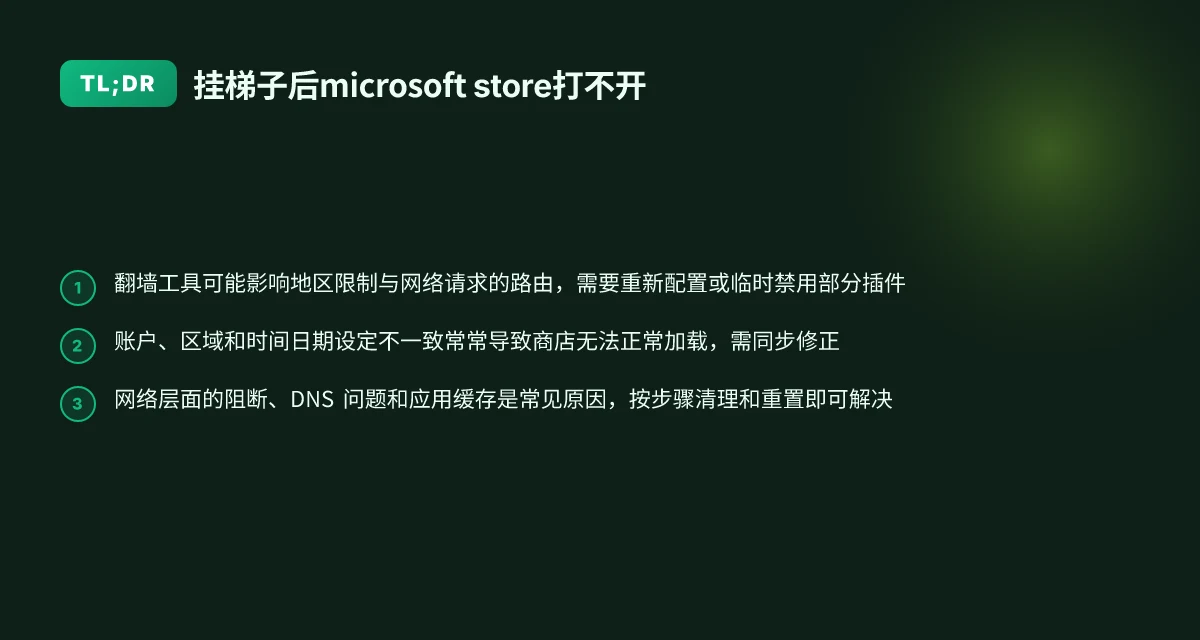
- 网络路由被改写,导致对 Microsoft Store 的访问被拦截或重定向。
- 地区/语言设置与实际账户地区不符,引发访问校验失败。
- Windows 时间/date 与服务器时间相差过大,触发安全校验错误。
- VPN/代理插件影响了 DNS 解析或对特定端口的访问。
- 应用缓存、本地配置损坏,导致初始化失败。
了解这些常见原因后,按以下步骤逐步排查,通常能快速定位并解决问题。
步骤一:先排除基本网络问题
- 断开梯子,尝试直接访问 Microsoft Store,确认是否是梯子本身的问题。若直接可用,问题很可能与梯子配置有关。
- 若必须使用梯子,请尝试更换节点,选择与 Windows 区域相容的节点,避免跨区访问引发的校验失败。
- 检查本地网络设置:
- 运行命令提示符,输入 ipconfig /flushdns 清空 DNS 缓存。
- 运行命令提示符,输入 nslookup microsoft.com 看是否能解析正确的 IP。
- 关闭或临时禁用浏览器或系统级的代理/VPN 插件,确保系统网络栈没有被重复代理。
步骤二:确认账户与区域设置
- 打开设置 -> 时间和语言 -> 区域与语言,确保区域与账户注册地一致,避免因地区不符导致商店无法访问。
- Windows 账户与 Microsoft 账户保持一致,若存在本地账户和微软账户之间的切换,建议重新登录微软账户:
- 打开设置 -> 帐户 -> 你的信息,退出并重新登录。
- 在 Microsoft 商店中,确保你已登录正确的账户,并且账户没有被限制或禁用。
步骤三:核对时间与日期
- 时间日期设置应自动设置,且时区要正确。
- 设置方法:设置 -> 时间与语言 -> 日期与时间,开启“自动设置时间”和“自动设置时区”。
- 如果手动调整,请确保与服务器时间差不超过几分钟,否则可能导致凭据校验失败。
步骤四:清理缓存与重置 Microsoft Store
- 清理 Microsoft Store 的缓存:
- 打开运行对话框(Win + R),输入 wsreset.exe,然后回车。完成后会自动打开商店。
- 重置应用:设置 -> 应用 -> 应用和功能 -> Microsoft Store -> 高级选项 -> 选择“重置”。
- 清理 Windows 更新缓存,避免损坏的缓存影响商店下载:
- 以管理员身份运行命令提示符,执行以下命令:
- net stop wuauserv
- net stop bits
- 删除 C:\Windows\SoftwareDistribution\Download 里的内容
- net start wuauserv
- net start bits
步骤五:检查防火墙与安全软件设置
- 某些安全软件或防火墙策略可能阻止 Microsoft Store 的网络请求。临时将其禁用,或添加例外规则:
- 允许 ms-windows-store.exe、WebViewHost.exe、ContentDeliveryManager.exe 等进程通过防火墙。
- 确保端口和协议未被阻塞,通常 HTTPS(443 端口)是必须的。
步骤六:对比与排错的简易对照表
以下表格帮助你快速对照常见问题与解决办法。
| 问题表现 | 可能原因 | 解决办法 |
|---|---|---|
| 打开 Microsoft Store 提示区域限制或错误代码 | 区域不一致、账户校验失败 | 同步区域设置,重新登录账户,确认账户未被限制 |
| 直接打开商店界面空白或加载缓慢 | 网络路由问题、梯子节点不稳定 | 更换梯子节点,清理 DNS 缓存,禁用冲突插件 |
| 下载/更新失败,错误码如 0x80072F8F | 证书/时间同步异常 | 确认系统日期时间准确,重新启动商店与系统 |
| 安装/更新需要管理员权限却被拒绝 | 权限或防火墙阻止 | 以管理员身份运行,调整防火墙/安全软件规则 |
实操小贴士:可选的高级修复
- 重新安装 Microsoft Store:通过 PowerShell 卸载并重新安装应用商店组件,但需谨慎操作,确保系统自带应用的完整性。
- 使用 Windows 诊断工具:在设置中执行故障排除,选择“其他故障排除工具”中的 Windows 应用商店相关选项。
- 检查系统更新:有时系统补丁会修复与商店相关的网络问题,确保 Windows 更新到最新状态。
何时需要寻求进一步帮助
- 以上步骤均尝试后仍无法解决问题,且错误代码固定,可能涉及账户安全策略、更深层的 DNS 池或网络运营商对 VPN 的限制。
- 建议联系微软客服或专业 IT 支持,提供具体错误代码、网络环境、节点信息及已尝试的步骤,以便获得更有针对性的诊断。
总结与推荐
挂梯子后 Microsoft Store 可能打不开,核心在于网络路由、区域/账户校验、时间设定以及缓存/安全软件的互相作用。通过分步排查、清理缓存、正确设置区域与时间、合理调整梯子节点以及必要时重置应用,通常能快速恢复访问。若常态需要翻墙使用,建议在不影响账户校验和地区限制的前提下,维持稳定的网络环境,并定期做系统与应用的缓存清理与安全策略检查。最后,尽量使用官方渠道的诊断工具和帮助文档,以确保问题定位的准确与解决的持续性。