挂了梯子没办法进行微软验证
2026年10月28日 · Arlo Travers · 1 min
当你使用翻墙工具后无法完成微软账户验证时,本文提供可操作的排查步骤、解决方案与注意事项,帮助你恢复正常验证。
本文开篇 如果你在使用梯子(VPN、代理等)后发现无法进行微软验证,通常不是账号本身的问题,而是网络连接、认证请求的路由、以及微软端的防护策略发生了变化。本文将从网络环境、账户状态、设备环境、微软端常见错误码与解决方案等角度,给出可操作的排查步骤,帮助你尽快完成验证。

编辑推荐:ZoogVPN — 安全、快速的VPN——超过1000个IP、100多个位置,最多10台设备同时使用,零日志与256位加密。 立即获取 →
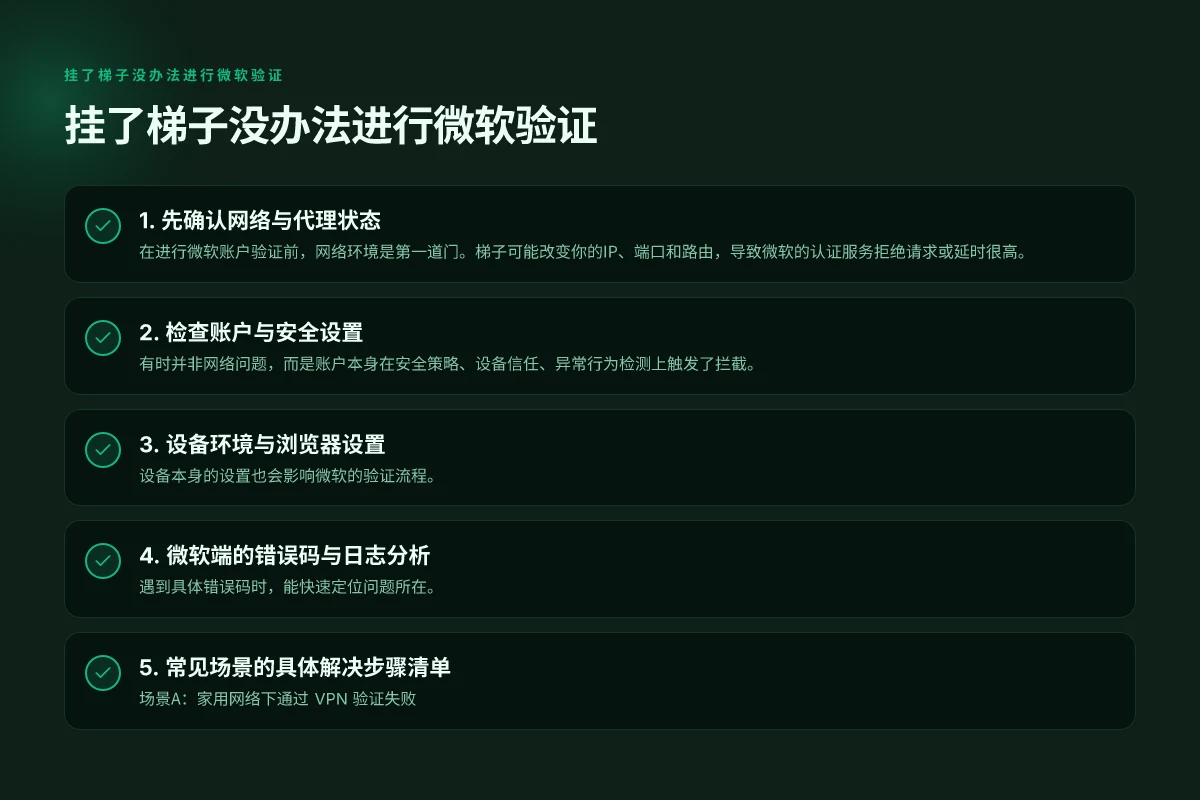
1. 先确认网络与代理状态
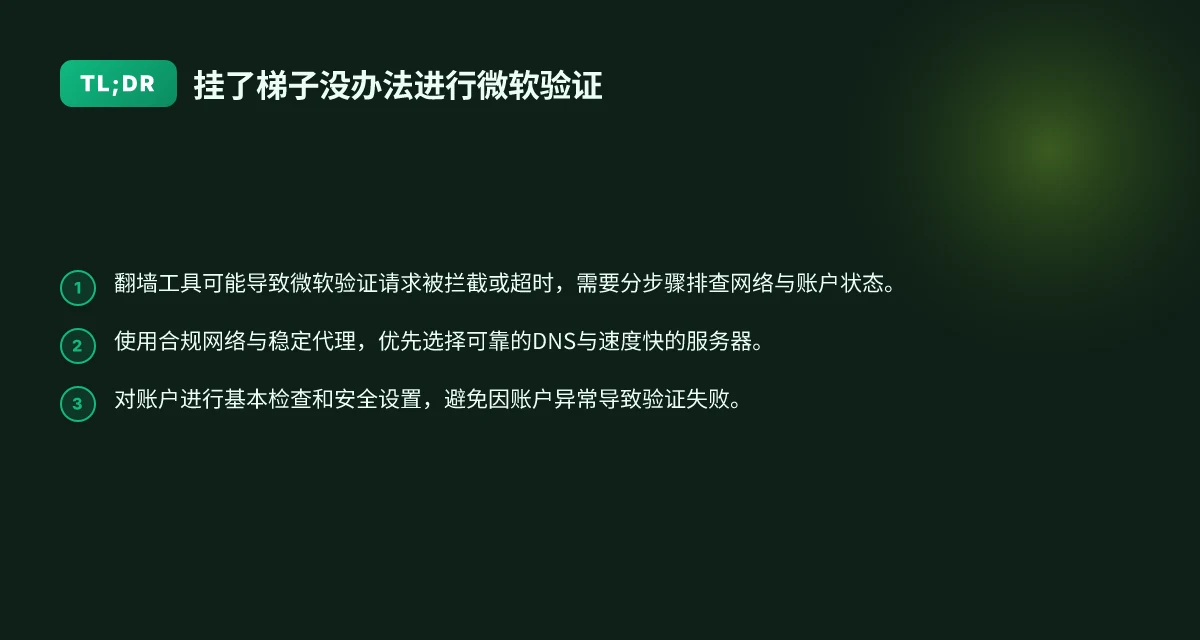
在进行微软账户验证前,网络环境是第一道门。梯子可能改变你的IP、端口和路由,导致微软的认证服务拒绝请求或延时很高。
- 核对当前网络类型:
- 直连网络(无代理)能否正常访问微软验证页面?
- 使用 VPN/代理时,是否能在其他站点正常浏览?
- 检查代理设置:
- 浏览器或系统是否有全局代理?尝试临时关闭,使用直连模式测试。
- 如果必须开启代理,请选择稳定、低延迟的节点,尽量避免免费代理。
- DNS 与延迟:
- 使用公共 DNS(如 1.1.1.1、8.8.8.8)测试解析是否正常。
- 进行简单的延迟测试:ping login.live.com 或 auth.microsoft.com,观察丢包与时延。
常见问题与对策
- 问题:验证页面加载很慢或一直超时。
- 对策:切换到更稳定的代理节点,暂时关闭不必要的后台下载流量。
- 问题:某些节点被微软识别为高风险请求。
- 对策:更换节点,避免同一出口长时间使用。
2. 检查账户与安全设置
有时并非网络问题,而是账户本身在安全策略、设备信任、异常行为检测上触发了拦截。
- 账户状态自检:
- 是否能在其他设备上顺利完成验证或登录?
- 是否收到微软的安全通知邮件或短信(如“新设备登录、异常活动”警告)?
- 安全信息与恢复选项:
- 确保备用邮箱、手机号码、验证方法(如 authenticator)可用。
- 更新安全信息,确保在需要时能通过短信/邮件完成二次验证。
- 设备信任与登录历史:
- 尝试在当前设备上完成两步验证,避免频繁更换设备。
- 清理浏览器缓存和 cookies,避免旧的会话信息干扰。
- 帐号锁定与限制:
- 若账号存在上次多次错误输入密码导致的临时锁定,需按微软指引等待解锁或联系支持。
3. 设备环境与浏览器设置
设备本身的设置也会影响微软的验证流程。
- 浏览器层面:
- 清除缓存、Cookies,关闭浏览器扩展(尤其是隐私/广告拦截插件)后再试。
- 尝试使用隐身/无痕模式,避免插件干扰。
- 确认浏览器版本较新,部分旧浏览器可能被微软的安全策略限制。
- 系统时间与时区:
- 验证请求通常对系统时钟有要求,确保设备时间准确(误差通常不超过几分钟)。
- 防火墙与安全软件:
- 某些防火墙、杀毒软件会拦截认证所需的域名或端口,临时放行相关进程/端口,或在必要时完全关闭再测试。
4. 微软端的错误码与日志分析
遇到具体错误码时,能快速定位问题所在。 如何在梯子失效后解决微软商店无法使用的问题(2026 更新)
- 常见错误码与含义
- 0x80048821、0x80131500 等:通常与账户验证状态或策略限制有关,需要在账户端进行安全信息核验。
- 0x80072EE7、NAME_NOT_RESOLVED:DNS解析问题,需检查网络与 DNS 设置。
- 429、503 等:服务端压力或请求频率限制,稍后再试,或更换网络节点再尝试。
- 如何排查
- 记录错误码、请求时间、使用的网络节点信息。
- 尝试在不同网络环境下重试(家庭网络、移动热点、不同 VPN 节点),对比结果。
- 使用浏览器的开发者工具查看网络请求详情(请求 URL、返回状态码、响应体)。
表格:常见错误码与解决方向对照
| 错误码/描述 | 可能原因 | 解决方向 |
|---|---|---|
| 0x80048821 / 0x80131500 | 账户安全状态异常 | 查看安全通知,更新安全信息,完成二次验证 |
| 0x80072EE7 / DNS 错误 | DNS 解析失败 | 切换 DNS、清除 DNS 缓存、重启路由器 |
| 429 / 503 | 服务端限流 | 换节点重试或稍后再试;避免高频请求 |
| 其他网络超时 | 网络抖动、代理不稳 | 换稳定节点、短暂关闭代理重试 |
5. 常见场景的具体解决步骤清单
- 场景A:家用网络下通过 VPN 验证失败
- 步骤:先在无 VPN 的情况下尝试验证;若必须用 VPN,先切换到另一节点;确保时间准确;清除浏览器缓存后再试。
- 场景B:移动网络环境下验证成功但返送慢
- 步骤:尝试使用 Wi-Fi 连接,若仍慢,换一个热点;确保移动设备与路由器之间没有两层代理。
- 场景C:同一账号在其他设备能验证,当前设备失败
- 步骤:对当前设备执行缓存清理、时间同步、浏览器更新;检查是否有浏览器扩展拦截请求;必要时重新安装浏览器。
6. 实操中的注意事项
- 合规使用网络:遵守当地法律法规,避免使用对微软服务有明显规避意味的工具。
- 数据保护:在排查过程中不要公开隐私信息,如验证码、密保问题等。
- 备份与恢复:在大幅修改安全设置前,记录现有设置,方便回退。
- 逐步排除法:问题往往来自网络、账户、安全或设备中的一个环节,按部就班逐项排除。
7. 何时寻求微软官方支持
如果以上排查都无法解决,建议联系微软账号支持,提供以下信息以便快速定位问题:
- 具体错误码及出现步骤
- 使用的网络环境(家庭宽带、VPN 节点、移动网络等)
- 账户信息的安全信息状态(是否有最近的异常通知)
- 相关设备型号、系统版本、浏览器版本
推荐联系途径
- 微软官方账号支持入口(account.microsoft.com 子页面的帮助与支持)
- 微软社群与官方论坛的相似问题解答
- 如涉及企业账号,请联系企业 IT 部门的管理员协同处理
结论与建议 在挂了梯子后无法完成微软验证时,最关键的是把握四条线索:网络环境是否稳定、账户安全状态、设备与浏览器配置以及遇到的具体错误码。通过分步排查、尝试不同网络节点和清理会话信息,通常可以恢复正常验证。如果多方尝试后仍不行,及时联系微软官方支持,提供充足的日志与错误信息,是最有效的解决办法。保持对账户安全信息的关注,避免因验证失败而对账户造成潜在风险。