Jak włączyć vpn w edge: kompletny poradnik krok po kroku dla Edge Secure Network i zewnętrznych VPN
March 7, 2026 · Lior Beauchamp · 11 min
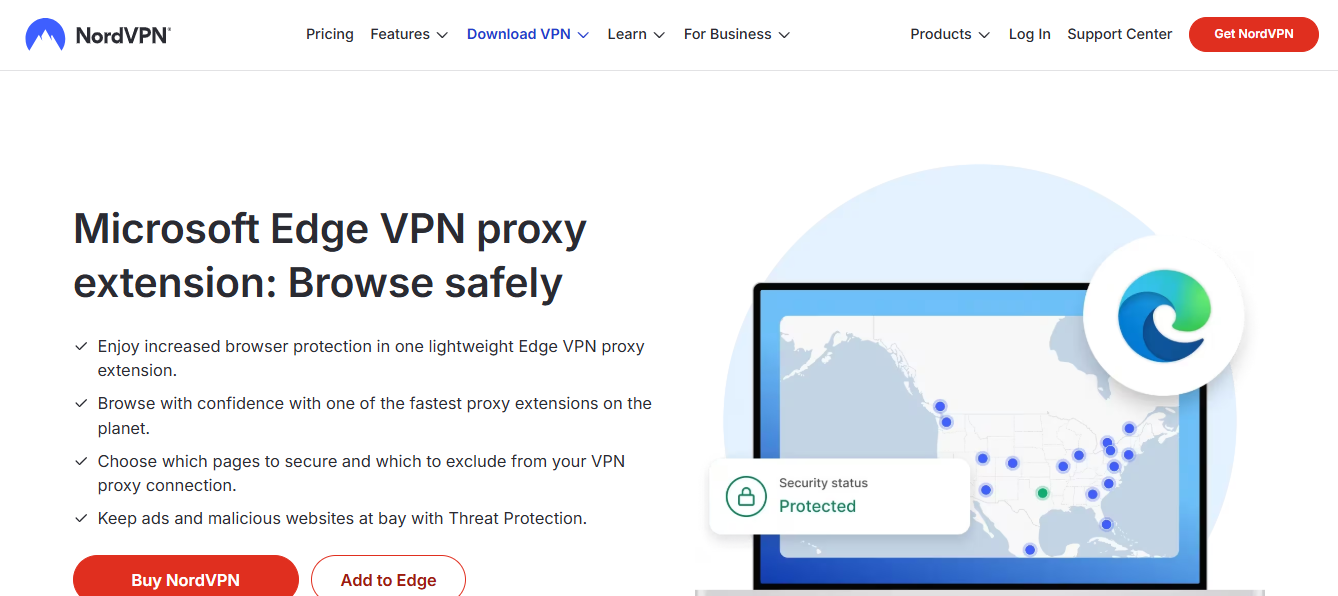
Tak — w Microsoft Edge włączysz VPN, korzystając z Edge Secure Network lub dodając zewnętrzny VPN. W tym przewodniku pokażę wszystko, co musisz wiedzieć, aby chronić swoją prywatność online, od włączenia Edge Secure Network po instalację i konfigurację popularnych usług VPN. Znajdziesz tu praktyczne kroki, porównanie opcji, wskazówki dotyczące wydajności i bezpieczeństwa, a także najczęściej zadawane pytania. Skorzystaj z Edge Secure Network, gdy to możliwe, a jeśli potrzebujesz dodatkowej ochrony, łatwo uruchom zewnętrzny VPN na całym systemie lub tylko w przeglądarce Edge. Nie zapomnij sprawdzić oferty NordVPN, którą widzisz poniżej – 77% OFF + 3 Months Free – aby jeszcze lepiej chronić swoją prywatność online. Co dokładnie znajdziesz w tym poradniku: - Jak włączyć Edge Secure Network w Edge - Jak używać zewnętrznego VPN w Edge i na komputerze z Windows - Różnice między VPN w przeglądarce a VPN-em systemowym - Jak przetestować prywatność i prędkość - Najczęstsze problemy i jak sobie z nimi poradzić - Praktyczne wskazówki dotyczące bezpieczeństwa i zarządzania VPN Useful URLs and Resources do skopiowania, tekst bez clickable links - Edge Secure Network - support.microsoft.com - Microsoft Edge - microsoft.com/edge - NordVPN - nordvpn.com - WhatIsMyIP - whatismyipaddress.com - Privacy and online safety tips - eff.org Jak działa VPN w Edge i jakie masz opcje VPN w Edge to przede wszystkim dwa warianty: 1 Edge Secure Network VPN-owa funkcja wbudowana w przeglądarkę - Działa jako szybka, przeglądarkowa usługa prywatności, która kieruje ruch z Edge przez bezpieczną sieć dostawcy zwykle z udziałem Cloudflare. To coś w rodzaju lekkiego, przeglądarkowego VPN-a, który skupia ruch przeglądarki, a nie całego systemu operacyjnego. - Zalety: łatwo włączyć, nie wymaga instalowania dodatkowego oprogramowania, szyfrowanie ruchu z Edge, minimalny wpływ na urządzenie. - Wady: dotyczy tylko ruchu w Edge nie zabezpiecza całego OS-u, może nie być dostępny we wszystkich regionach lub kontach Microsoft, może wymagać subskrypcji. 2 Zewnętrzny VPN aplikacja lub rozszerzenie - Działa na poziomie OS-u lub w przeglądarce za pomocą rozszerzenia. Chroni cały ruch sieciowy lub przynajmniej ruch przeglądarki, jeśli używasz rozszerzenia. - Zalety: pełna ochrona dla całego urządzenia, możliwość wyboru serwerów w wielu krajach, większa prywatność i funkcje kill switch, wyłącznik połączenia, DNS leak protection zależnie od dostawcy. - Wady: wymaga instalacji i często płatnej subskrypcji. niektóre rozszerzenia mogą nie być tak bezpieczne jak pełne aplikacje, a niektóre strony mogą blokować ruch VPN. W praktyce, jeśli Twoim celem jest szybka, bezproblemowa ochrona w przeglądaniu i odblokowanie treści w Edge, Edge Secure Network może być wystarczający. Jeśli natomiast zależy Ci na całym urządzeniu i chcesz ochrony w innych aplikacjach np. pobieranie z klienta poczty, aktualizacje systemowe, warto zainwestować w pełny VPN na urządzenie. Jak włączyć Edge Secure Network w Edge krok po kroku 1 Otwórz Microsoft Edge i kliknij ikonę trzech kropek w prawym górnym rogu MENU Edge. 2 Wybierz Ustawienia Settings, a potem Prywatność, wyszukiwanie i usługi Privacy, search, and services. 3 Przewiń do sekcji Edge Secure Network lub po polsku: „Bezpieczna sieć Edge”. 4 Włącz przełącznik Edge Secure Network Turn on. Możesz być poproszony o zalogowanie się na konto Microsoft lub potwierdzenie subskrypcji. 5 Wybierz preferowaną opcję: Auto sugerowana lub ręczne ustawienia, jeśli są dostępne. Niektóre regiony oferują możliwość wyboru kraju/regionu serwera. 6 Zweryfikuj, że ruch Edge jest kierowany przez bezpieczną sieć. Możesz to sprawdzić, odwiedzając stronę testową IP, na przykład whatismyipaddress.com, i porównując adres IP przed i po włączeniu. Przydatne wskazówki: - Edge Secure Network jest często ograniczona do Edge i nie zabezpiecza innych aplikacji, dopóki nie użyjesz pełnego VPN na systemie. - W niektórych regionach lub kontach służbowych Edge Secure Network może być wyłączona lub wymagać subskrypcji. Wtedy warto przejść do opcji 2. Jak używać zewnętrznego VPN w Edge i na komputerze z Windows Jeśli Edge Secure Network nie spełnia Twoich potrzeb, zainstaluj niezależny VPN. Oto typowy proces: 1 Wybierz zaufanego dostawcę VPN. Popularne opcje to NordVPN, ExpressVPN, Surfshark, ProtonVPN, CyberGhost. Rozważ funkcje, takie jak wyłącznik kill switch, ochronę DNS, polityka prywatności i liczba serwerów. 2 Zarejestruj się i pobierz aplikację VPN na swój system operacyjny Windows, macOS, Android, iOS lub zainstaluj rozszerzenie w Edge jeśli wolisz VPN tylko w przeglądarce. 3 Zainstaluj i uruchom aplikację VPN, zaloguj się na swoje konto. 4 Wybierz serwer: dla najlepszej prędkości wybierz serwer w najbliższej lokalizacji. Dla odblokowania treści wybierz serwer w kraju, w którym chcesz mieć dostęp do zawartości. 5 Włącz VPN i sprawdź swoje IP: ponownie odwiedź WhatIsMyIP lub similar site, aby potwierdzić, że IP się zmieniło a ruch jest szyfrowany. 6 Opcjonalnie: jeśli chcesz, by VPN objął tylko Edge, zainstaluj rozszerzenie VPN w Edge: - Przejdź do Sklep z dodatkami Edge Edge Add-ons store lub Chrome Web Store jeśli Edge pozwala na instalację rozszerzeń Chrome. - Zainstaluj rozszerzenie dostawcy VPN. - Włącz rozszerzenie i zaloguj się w jego panelu, wybierając serwer. Pamiętaj, że ruch w Edge będzie przechodził przez VPN, podczas gdy inne aplikacje mogą nie być chronione, jeśli korzystasz wyłącznie z rozszerzenia w przeglądarce. 7 Test prędkości i prywatności: użyj speedtestów np. speedtest.net i testów DNS leaks dnsleaktest.com, aby upewnić się, że Twoje połączenie jest bezpieczne. Najważniejsze wskazówki: - Wydajność: VPN może zmniejszyć prędkość internetu o 5-30% w zależności od odległości serwera i obciążenia sieci. - Wyłącznik zabicia kill switch: włącz, jeśli dostawca oferuje tę funkcję. Dzięki temu, jeśli VPN się rozłączy, ruch nie wróci do bezpiecznego połączenia przez zwykły Internet. - DNS leak protection: upewnij się, że VPN nie wyciekają Twoje zapytania DNS, co mogłoby ujawniać lokalizację. - Polityka logów: wybieraj dostawcę z polityką „no-logs” lub przynajmniej minimalnymi danymi, które są zbierane. - Aktualizacje: utrzymuj aplikacje VPN i Edge w najnowszych wersjach, aby mieć najnowsze poprawki bezpieczeństwa. Czy VPN w Edge zastępuje pełny VPN OS? - Nie zawsze. Edge Secure Network to wygodna opcja bezpośrednio w przeglądarce, ale jeśli zależy Ci na całym ruchu sieciowym np. aktualizacje systemowe, aplikacje, poczta, lepiej użyć pełnego VPN na poziomie systemu. Możesz też połączyć oba narzędzia: Edge Secure Network dla przeglądarki plus systemowy VPN dla całego urządzenia. Różnice między VPN w przeglądarce a VPN-em systemowym - Zakres ochrony: - Przeglądarkowy VPN/Edge Secure Network: chroni ruch w przeglądarce Edge i czasem innych przeglądarek, jeśli funkcja jest dostępna w całym systemie. Może nie zabezpieczać innych aplikacji. - Systemowy VPN: obejmuje cały ruch na urządzeniu połączenia w przeglądarce, klientach, aktualizacjach, e-maile, komunikatorach. - Konfiguracja: - Edge Secure Network: łatwe włączenie w ustawieniach Edge, bez instalowania dodatkowego oprogramowania. - Systemowy VPN: wymaga instalacji aplikacji, konfiguracji konta, często subskrypcji. - Wydajność: - Edge Secure Network: minimalny wpływ na wydajność w porównaniu z pełnymi VPN-ami, ponieważ dotyczy tylko ruchu przeglądarki. - Systemowy VPN: może wpływać na prędkość więcej, ze względu na szyfrowanie całego ruchu i trasy sieciowe. - Funkcje bezpieczeństwa: - Edge Secure Network: szyfrowanie ruchu przeglądarki, możliwość szybkiego włączenia/wyłączenia. - Systemowy VPN: często oferuje wyłącznik kill switch, ochronę przed DNS leakami, wbudowane testy bezpieczeństwa i dodatkowe funkcje split tunneling, automatyczne połączenie, profile serwerów. Najważniejsze: dopasuj narzędzie do swoich potrzeb. Jeżeli Twoim celem jest szybka ochrona podczas przeglądania w Edge i odblokowanie regionalnych treści, Edge Secure Network może wystarczyć. Jeśli chcesz ochrony całego urządzenia i extrafunkcji, idź w pełny VPN OS. Bezpieczeństwo, prywatność i praktyczne porady - Silne hasła i automatyczne logowanie: - Używaj unikalnych haseł do kont VPN i włącz dwuskładnikowe uwierzytelnianie 2FA wszędzie tam, gdzie to możliwe. - Kill switch i DNS leak protection: - Włącz w ustawieniach VPN. Dzięki temu, jeśli połączenie VPN zostanie przerwane, Twoje dane nie będą przypadkowo wysyłane w postaci nieszyfrowanej. - Sprzęt i sieci: - Unikaj publicznych, otwartych sieci Wi-Fi bez VPN. Zawsze korzystaj z VPN w takich miejscach. - Aktualizuj oprogramowanie urządzenia i przeglądarki, aby mieć najnowsze poprawki bezpieczeństwa. - Prywatność a streaming: - VPN może pomóc w obchodzeniu ograniczeń geograficznych, ale nie zawsze zapewni stabilną jakość streamingu. Wybieraj serwery o wysokiej wydajności i pingi niskie. - Polityka logów usług VPN: - Przeczytaj politykę prywatności dostawcy. Sprawdź, czy nie gromadzą danych identyfikujących użytkownika, i jakie dane są przechowywane czas połączeń, liczba łączeń, metadane. - Czym jest IP i DNS: - Testuj IP po włączeniu VPN, aby potwierdzić zmianę adresu. Sprawdź też, czy DNS nie wycieka. To ważne, jeśli zależy Ci na ukryciu tożsamości. Najczęstsze problemy i jak sobie z nimi poradzić - VPN nie włącza się w Edge: - Sprawdź, czy Edge Secure Network jest dostępny w Twoim regionie i czy masz aktywną subskrypcję/musisz się zalogować. - Uruchom ponownie Edge i komputer. - Sprawdź, czy żadne rozszerzenie nie koliduje z działaniem Edge Secure Network. - Edge Secure Network wyświetla błąd lub nie łączy: - Sprawdź swoje połączenie internetowe. - Wyloguj się i zaloguj ponownie do konta Microsoft. - Upewnij się, że przeglądarka jest zaktualizowana do najnowszej wersji. - Zewnętrzny VPN nie łączy się z serwerem: - Sprawdź hasło i dane logowania. - Wypróbuj inny serwer w pobliżu geograficznie. - Sprawdź, czy połączenia nie blokują zapory sieciowej lub oprogramowanie antywirusowe. - Z rozszerzeniem VPN w Edge nie działa ruch innych aplikacji: - Rozszerzenia zwykle kierują ruch tylko przeglądarkowy. Aby zabezpieczyć cały ruch, użyj pełnego VPN na poziomie OS lub konfiguruj tunelowanie zwrotne zgodnie z dokumentacją dostawcy. - Spadek prędkości: - Wybierz serwer bliższy Twojej lokalizacji i używaj protokołu, który oferuje lepszą wydajność np. UDP OpenVPN, WireGuard, jeśli dostępny. - Wyłącz inne aktywne usługi sieciowe, które mogą obciążać połączenie. Wskazówki praktyczne dla użytkowników Edge i osób zaczynających z VPN - Rozważ połączenie Edge Secure Network jako pierwszej linii ochrony podczas przeglądania w Edge, a jeśli potrzebujesz, zainstaluj zewnętrzny VPN. - Zrób testy prędkości przed i po włączeniu VPN, aby zrozumieć wpływ na Twoje połączenie. - Sprawdź, czy Edge i VPN nie kolidują z ustawieniami prywatności np. włączonego przeglądarkowego trybu prywatnego, jeśli to jest potrzebne. - Zachowaj ostrożność przy podawaniu danych osobowych w sieci, nawet jeśli VPN jest aktywny — prywatność to nie wyłącza całkowitej odpowiedzialności za to, co udostępiasz online. - Rozważ łączenie Edge Secure Network z pełnym VPN-em OS, jeśli chcesz mieć ochronę na wszystkich poziomach i chcesz czerpać korzyść z funkcji takich jak kill switch i ochronę DNS. Podsumowanie praktycznych kroków - Jeśli chcesz szybkiej ochrony w przeglądarce, włącz Edge Secure Network w Edge. - Jeśli Edge Secure Network nie jest dostępny lub chcesz ochrony dla całego urządzenia, zainstaluj zewnętrzny VPN np. NordVPN i połącz się z serwerem w pobliżu lub kraju, do którego potrzebujesz dostępu. - Zawsze testuj IP i DNS, aby upewnić się, że ruch jest zabezpieczony, i używaj ustawień bezpieczeństwa takich jak kill switch i DNS leak protection. - Korzystaj z rozszerzeń VPN w Edge tylko wtedy, gdy chcesz ochrony wyłącznie przeglądarki, pamiętając o różnicach w zakresach ochrony. FAQ — najczęściej zadawane pytania # Czy Edge Secure Network to prawdziwy VPN? Edge Secure Network to VPN-owa funkcja wbudowana w przeglądarkę, która zabezpiecza ruch przeglądarki Edge. Nie zabezpiecza całego systemu operacyjnego, więc jeśli zależy Ci na ochronie innych aplikacji, warto użyć pełnego VPN na poziomie OS. # Czy mogę używać Edge Secure Network na wszystkich urządzeniach? Edge Secure Network działa w Edge na urządzeniach, które obsługują tę funkcję. Dla innych aplikacji na tym samym urządzeniu pozostają bez zabezpieczenia, jeśli używasz wyłącznie Edge. W razie potrzeby użyj osobnego VPN na systemie. # Jak włączyć Edge Secure Network? W Edge: Ustawienia → Prywatność, wyszukiwanie i usługi → Edge Secure Network → włącz. Możesz być poproszony o zalogowanie się na konto Microsoft i wybranie niedawnego regionu lub subskrypcji. # Czy powinienem używać tylko Edge Secure Network, czy też zewnętrznego VPN? Jeśli zależy Ci na maksymalnej ochronie w całym systemie, lepiej użyć zewnętrznego VPN. Edge Secure Network jest dobry do szybkiej ochrony podczas przeglądania, bez konieczności instalowania dodatkowego oprogramowania. # Czy VPN spowalnia internet? Tak, VPN często obniża prędkość o kilka do kilkudziesięciu procent, w zależności od serwera, obciążenia sieci i zastosowanego protokołu. Wybieraj serwery blisko Twojej lokalizacji i używaj szyfrowania, które oferuje dobrą równowagę między prędkością a bezpieczeństwem. # Jak sprawdzić, czy VPN działa poprawnie? Sprawdź swój adres IP na whatismyipaddress.com przed i po włączeniu VPN. Sprawdź również, czy DNS nie wycieka dnsleaktest.com. Jeśli adres IP i DNS są ukryte lub wskazują na inny region, VPN działa. # Czy VPN chroni mnie przed szpiegowaniem operatora internetowego? VPN szyfruje ruch między Twoim urządzeniem a serwerem VPN, co utrudnia operatorowi internetowemu podglądanie treści, ale nie daje 100% anonimowości. Wybieraj dostawcę z polityką prywatności bez logów, a także używaj dobrych praktyk prywatności online. # Czy mogę używać VPN do odblokowywania treści streamingowych? Tak, wiele VPN-ów umożliwia odblokowanie treści geograficznie ograniczonych serwisów. Pamiętaj jednak, że nie wszystkie serwisy i serwery VPN zawsze działają z konkretnymi usługami streamingowymi, a dostawcy mogą mieć ograniczenia. # Czy rozszerzenia VPN w Edge są bezpieczne? Dobre rozszerzenia VPN od zaufanych dostawców mogą być bezpieczne, ale pamiętaj, że nie zawsze pokrywają cały ruch systemowy. Zawsze wybieraj rozszerzenia od znanych dostawców i sprawdzaj recenzje oraz uprawnienia aplikacji. # Czy mogę jednocześnie korzystać z Edge Secure Network i zewnętrznego VPN? Tak, ale to może prowadzić do konfliktów i nadmiarowego szyfrowania. Zwykle wystarczy włączenie jednego rozwiązania. Jeśli chcesz maksymalnej ochrony, wybierz jedno z nich i skonfiguruj zgodnie z potrzebami. # Czy VPN wpływa na prywatność w sieci społecznościowej? VPN może utrudnić kojarzenie Twojego konta z Twoją lokalizacją, ale nie chroni przed wszystkimi zagrożeniami. Zawsze używaj silnych haseł i włącz 2FA, a także ostrożnie udostępniaj dane osobowe w mediach społecznościowych. # Jak wybrać najlepszy serwer VPN? Wybieraj serwery bliskie Twojej lokalizacji, które mają wysoką prędkość i niskie opóźnienie. Dodatkowo sprawdzaj, czy serwer nie jest przeciążony i czy dostawca oferuje protokół, który działa dobrze w Twojej sieci np. WireGuard, OpenVPN/UDP. # Czy mogę używać VPN na telefonie i na komputerze? Tak. Wiele dostawców VPN oferuje aplikacje na różne platformy. Możesz uruchomić VPN na telefonie i na komputerze jednocześnie, w zależności od potrzeb i planu subskrypcji. # Czy VPN jest zgodny z prawem w moim kraju? VPN jest legalny w wielu krajach, ale w niektórych miejscach używanie VPN może być ograniczone lub objęte specjalnymi przepisami. Sprawdź lokalne prawo i zasady używania VPN w swoim kraju.
Jeśli chcesz dodatkowej ochrony i łatwego uruchamiania VPN w Edge, zacznij od Edge Secure Network. A jeśli potrzebujesz bardziej kompleksowej ochrony na całym urządzeniu, rozważ zainstalowanie zewnętrznego VPN, takiego jak NordVPN, z którym możesz skorzystać z oferty promocyjnej i zabezpieczyć swoją prywatność na 100%.
L老王vpn完整评测:功能、速度、隐私、跨地域解锁与安装指南